Translate

Followers

အီးေမးလ္မွာဖတ္ခ်င္ရင္အေပၚမွာ Sign In (Menber)ဝင္ၾကပါလို႕ေတာင္းဆိုပါရေစ။ခင္မင္ေလးစားလွ်က္ေကပီသရီးမိသားစု

Showing posts with label BLOGGER TIPS. Show all posts

Kp3နည္းပညာ၊၄၉ဝ၊ဘေလာ့ Tamplate ေျပာင္းနည္း

 ဘေလာ့မိတ္ေဆြးအားလံုးမဂၤလာပါ။မေတြ႕ဒါလည္းၾကာျပီစိတ္ရွည္ရွည္ေစာင့္ေပးၾကတဲ့အတြက္အထူးဘဲေက်းဇူးတင္တယ္လို႕
ထပ္ေျပာခ်င္ပါတယ္။ဒီေန႕က်ေနာ္ဒီေန႕တင္မယ့္နည္းပညာကေတာ့အသစ္မဟုတ္ပါဘူး။က်ေနာ္အြန္လိုင္းမထိုင္ႏိုင္တဲ့အခ်ိန္
ေလးမွာကြန္မင့္မွာေမးၾကတာအမ်ားဆံုးျဖစ္တဲ့နည္းပညာေဟာင္းတစ္ခုထဲကဘေလာ့Tamplateေျပာင္းနည္းျဖစ္ပါတယ္။အျခား
ကြန္မင့္မွာေမးတာေတြလည္းမ်ားပါတယ္။က်ေနာ္အားလံုးျပန္တင္ေပးမွာပါ။တခ်ိဳ႕ေမးထားေတြကလည္းက်ေနာ္တင္ျပီးသားပိုစ္
ေတြမ်ားပါတယ္။ရွာမေတြ႕လို႕ဆိုေတာ့အဲဒီလင့္ခ္ေတြကိုက်ေနာ္အားလံုးျပန္တင္ေပးပါ့မယ္။ဒီTamplateေျပာင္းနည္းဟာအားလံုး
ရွင္းသြားေအာင္က်ေနာ္ပံုနဲ႕ျပထားမွာျဖစ္ပါတယ္။ျပီးေတာ့Tamplateအခမဲ့ရယူႏိုင္တဲ့ဆိုက္ဒ္ေတြက်ေနာ္ဘေလာ့မွာလည္း
တင္ထားတာရွိပါတယ္။

ok.က်ေနာ္ Tamplate ရွိတဲ့လင့္ခ္ ဒီမွာ ႏိုပ္လိုက္ပါ။

ဝင္သြားျပီးဆိုရင္မိမိၾကိဳက္တဲ့Tamplate ဆိုက္ဒ္ကိုေရြးျပီးမိမိၾကိဳက္တဲ့Tamplate download ယူလိုက္ပါ။ေအာက္ပံု ဥပမာျပထားေပးပါတယ္.။

                                                                       ၁။
                                                                       ၂။
Desktop မွာသိမ္းထားမယ္ေနာ္မိမိရဲ႕Tamplate ကုဒ္ ok
                                                                             ၃။
ဟုတ္ျပီေနာ္။ဒီထ္ိ                                             ၄။
က်ေနာ္အနီေရာင္းနဲ႕လုပ္ထားေပးတာကမိမိdownloadယူလိုက္တဲ့Tamplate Code ပါ။ Ok
က်ေနာ္ဘေလာ့ထဲမွာစထည့္ရေတာ့မယ္။
                                                                           ၅။

Edit Html ႏိုပ္မယ္။အေပၚပံု
၆။

၇။
ပံုမွာျပထားတဲ့အတိုင္းၾကည့္ပါ.Browse ကို Tamplate အသစ္ထည့္ဖုိ႕ႏိုပ္လိုက္တာ။windowတစ္ခုတက္လာပါ
တယ္။အေပၚပံုေနာ္Desktopကိုႏိုပ္ျပီးDesktopမွာသိမ္းထားတဲ့ပံု-၃နဲ႕ပံု-၄ကTamplateကုဒ္ကိုေရြးေပးလိုက္ပါ။
၈။

Desktopကသိမ္းထားတဲ့Tamplate Code ေရာက္သြားျပီေနာ္။အေပၚပံုမွာျပထားတဲ့Uploadကုိႏိုပ္ေပးလိုက္ပါ။ 
၉။
အေပၚပံုကိုၾကည့္ပါ.။ျပီးသြားပါျပီ။
၁၀။
မိမိရဲ႕Tamplateကေျပာင္းျပီသြားေၾကာင္းေဖၚျပထားတဲ့အေပၚကပံုအတိုင္းေတြ႕ရမွာျဖစ္ပါတယ္.။

အားလံုးအဆင္ေျပၾကမယ္လို႕ေမ်ာ္လင့္ပါတယ္။.

မသိေသးတဲ႔မိတ္ေဆြေတြကိုအသိေပးမ်ွေဝေစခ်င္ပါတယ္၊
ဘေလာ့ဂါမိတ္ေဆြအားလံုးကိုအစဥ္ျမဲခ်စ္ခင္ေလးစားလၽွက္ kp3မိသားစု 

Kp3နည္းပညာ၊၄၈၈၊ဘေလာ့မွာPopularPostsကိုSlideပံုစံေျပာင္းနည္း

 ဒီေန႕တင္တဲ့နည္းပညာကလည္းတကယ္လည္းလန္းတယ္ဗ်ာအသစ္ေလးပါ၊ဘေလာ့ဂါေလာမွာေခတ္စာေနတဲ့Content
Sliderေတြကိုခက္ခက္ခဲခဲအခ်ိန္ကုန္ျပီးလုပ္စရာမလိုေတာ့ပါဘူး။မိမိရဲ႕PopularPostsေတြကိုSliderပံုစံေျပာင္းလုပ္ၾကရ
ေအာင္ေနာ္၊ကုဒ္ကေတာ့အရမ္းရွင္းပါတယ္၊က်ေနာ္ေအာက္မွာပံုနဲ႕တကြျပထားေပးသလိုကုဒ္ထည့္ရမယ့္ေနရာေတြလည္း
ျပထားေပးပါတယ္။ဘေလာ့မိတ္ေဆြအားလံုးလည္းဝမ္သားမယ္လို႕လည္းေမ်ာ္လင့္သလိုအရမ္းၾကိဳက္ၾကမယ္လို႕လည္း
ထင္ပါတယ္။Htmlကုဒ္ထဲမွာဝင္စရာလည္းမလိုေတာ့ပါဘူးဗ်ာ။အီးေမးလ္မွာေတာင္းဆိုထားတဲဘေလာ့မိတ္ေဆြလည္းရွိပါတယ္။
တစ္ခ်က္ခုတ္ႏွစ္ခ်က္ျပတ္ဆိုသလိုေပါ့ေနာ္။ဘေလာ့မိတ္ေဆြအားလံုးကိုခင္မင္ေလးစားလွ်က္ေကပီသရီးမိသားစု

မွတ္ခ်က္။ ။ပံုကအၾကီးနဲ႕ၾကည့္ခ်င္ရင္ပံုကိုထက္ျပီးClickႏိုပ္လိုက္ပါ။

မိမိရဲ႕ဘေလာ့Add A Gadget က Popular Postsကိုေအာက္ပံုမွာျပထားတဲ့အတိုင္းထည့္ေပးလိုက္ပါ။


ေအာက္ကေပးထားတဲ့ကုဒ္ကလည္းအေပၚမွာထည့္ေပးရမယ့္ေနရာျပထားေပးပါတယ္။
<style>
@charset "utf-8";
/* CSS Document */
.lof-slidecontent, .lof-slidecontent a {
 color:#FFF;
}
.lof-slidecontent a.readmore{
 color:#58B1EA;
 font-size:95%;

}
.lof-slidecontent{
 position:relative;
 overflow:hidden;
 border:#F4F4F4 solid 1px;
}
.lof-slidecontent .preload{
 height:100%;
 width:100%;
 position:absolute;
 top:0;
 left:0;
 z-index:100000;
 text-align:center;
 background:#FFF
}
.lof-slidecontent .preload div{
 height:100%;
 width:100%;
 background:transparent url(http://i879.photobucket.com/albums/ab351/bloggerblogimage/blogger/load-indicator.gif) no-repeat scroll 50% 50%;
}
.lof-main-outer{
 position:relative;
 height:100%;
 width:800px;
 z-index:3px;
 overflow:hidden;
}

/*******************************************************/
.lof-main-item-desc{
 z-index:100px;
 position:absolute;
 bottom:50px;
 left:0px;
 width:350px;
 background:url(http://i879.photobucket.com/albums/ab351/bloggerblogimage/blogger/bg_trans.png);
 height:100px;
 /* filter:0.7(opacity:60) */
 padding:10px;
}
.lof-main-item-desc p{
 margin:0 8px;
 padding:8px 0
}
.lof-main-item-desc h3{
 padding:0;
 margin:0
}
.lof-main-item-desc h2{
 padding:0;
 margin:15px 0 0 0px;
}
.lof-main-item-desc h3 a{
 margin:0;
 background:#C01F25;
 font-size:75%;
 padding:2px 3px;
 font-family:"Trebuchet MS",Trebuchet,Arial,Verdana,sans-serif;
 text-transform:uppercase;
 text-decoration:none
}
.lof-main-item-desc h3 a:hover{

 text-decoration:underline;
}
.lof-main-item-desc h3 i {
 font-size:70%;
}

/* main flash */
ul.lof-main-wapper{
 /* margin-right:auto; */
 overflow:hidden;
 background:transparent url(http://i879.photobucket.com/albums/ab351/bloggerblogimage/blogger/load-indicator.gif) no-repeat scroll 50% 50%;
 padding:0px;
 margin:0   !important;
 position:absolute;
 overflow:hidden;
}

ul.lof-main-wapper li{
 overflow:hidden;
 padding:0px   !important;
 margin:0px;
 float:left;
 position:relative;
}
.lof-opacity  li{
 position:absolute;
 top:0;
 left:0;
 float:inherit;
}
ul.lof-main-wapper li img{
 padding:0px  !important;
}

/* item navigator */
.lof-navigator-wapper {
 position:absolute;
 bottom:10px;
 right:10px;
 background:url(http://i879.photobucket.com/albums/ab351/bloggerblogimage/blogger/transparent_bg.png) repeat;
 padding:5px 0px;
}
.lof-navigator-outer{
 position:relative;
 z-index:100;
 height:180px;
 width:310px;
 overflow:hidden;
 color:#FFF;
 float:left
}
ul.lof-navigator{
 top:0;
 padding:0;
 margin:0;
 position:absolute;
 width:100%;
 background:none !important;
 margin-top: 0 !important;
 margin-left: 0 !important;
 margin-right: 0 !important;
}
ul.lof-navigator li{
 cursor:hand !important;
 cursor:pointer !important;
 list-style:none !important;
 padding:0 !important;
 margin-left:0px !important;
 overflow:hidden !important;
 float:left !important;
 display:block !important;

 text-align:center !important;

}
ul.lof-navigator li img{
 border:#666 solid 3px;
}
ul.lof-navigator li.active img, ul.lof-navigator li:hover img {
 border:#A8A8A8 solid 3px;
}
.lof-navigator-wapper .lof-next,  .lof-navigator-wapper .lof-previous{
 display:block;
 width:22px;
 height:30px;
 color:#FFF;
 cursor:pointer;

}
.lof-navigator-wapper .lof-next {
 float:left;
 text-indent:-999px;
 margin-right:5px;
 background:url(http://i879.photobucket.com/albums/ab351/bloggerblogimage/blogger/arrow-l.png) no-repeat right center;
}
.lof-navigator-wapper .lof-previous {
 float:left;
 text-indent:-999px;
 margin-left:5px;
 background:url(http://i879.photobucket.com/albums/ab351/bloggerblogimage/blogger/arrow-r.png) no-repeat left center;
}
#lofslidecontent45 {width:880px;height:340px;}
.lof-main-outer {width:880px; height:340px;}

.lof-main-wapper img {height:340px !important; width:880px !important}
.lof-navigator-wapper img {height:32px !important; width:80px !important}
</style>

<script type="text/javascript" src="http://ajax.googleapis.com/ajax/libs/jquery/1.6.1/jquery.min.js"></script>
<script type="text/javascript" src="http://accordion-for-blogger.googlecode.com/svn/trunk/jquery.easing.js"></script>
<script language="javascript" type="text/javascript" src="http://accordion-for-blogger.googlecode.com/svn/trunk/scriptlofblogv2.js"></script>
<script type="text/javascript">
 $(document).ready( function(){
  var buttons = { previous:$('#lofslidecontent45 .lof-previous') ,
      next:$('#lofslidecontent45 .lof-next') };

  $obj = $('#lofslidecontent45').lofJSidernews( { interval : 4000,
            direction  : 'opacitys',
             easing   : 'easeOutBounce',
            duration  : 1200,
            auto    : true,
            maxItemDisplay  : 10,
            navPosition     : 'horizontal', // horizontal
            navigatorHeight : 32,
            navigatorWidth  : 80,
            mainWidth:880,
            buttons   : buttons} );
 });
</script>
မသိေသးတဲ႔မိတ္ေဆြေတြကိုအသိေပးမ်ွေဝေစခ်င္ပါတယ္၊
ဘေလာ့ဂါမိတ္ေဆြအားလံုးကိုအစဥ္ျမဲခ်စ္ခင္ေလးစားလၽွက္ kp3မိသားစု

Kp3နည္းပညာ၊၄၈၄၊ဘေလာ့ေျခရင္းကPowered by Bloggerဆိုတာေလးအစားထိုးနည္း

 ဒီပိုစ္ေလးကေတာ့သိျပီးၾကသူေတြလည္းမ်ားမယ္ထင္ပါတယ္။မသိေသးတဲ့ဘေလာ့ကိုအခုမွစလုပ္တဲ့ဘေလာ့မိတ္ေဆြေတြ
အတြက္ပါ။အခုေနာက္ပိုင္းျမန္မာျပည္မွာလဲဘေလာ့ေတြကအစဖြင့္လို႕ၾကည့္လို႕ရသလိုဘေလာ့ေလာကထဲဝင္လာတဲ့မိတ္ေဆြ သစ္ေတြပိုျပီးမ်ားလာတာလည္းသိရပါတယ္။ဒါေၾကာင့္ဘေလာ့ကိုအခုမွစလုပ္တဲ့မိတ္ေဆြေတြအတြက္အဆင္ေျပေအာင္ပိုစ္မွာ
တင္လိုက္ရျခင္းျဖစ္ပါတယ္။ဘေလာ့မိတ္ေဆြအားလံုးကိုအစဥ္ျမဲခ်စ္ခင္ေလးစားလွ်က္ေကပီသရီးမိသားစု

ေအာက္မွာပံုနဲ႕တကြျပထားေပးပါတယ္။အီးေမးလ္မွာေတာင္းဆိုထားတဲ့ဘေလာ့မိတ္ေဆြေတြလည္းဒီမွာၾကည့္လိုက္ၾကေပါ့ေနာ္။
 မွတ္ခ်က္။ ။ပံုကိုၾကည့္ရတာအဆင္မေျပရင္Clickထပ္ႏိုပ္ေပးလိုက္ပါ။
ပံု-၁
 ပံု-၂
 ပံု-၃
 ပံု-၄

မသိေသးတဲ႔မိတ္ေဆြေတြကိုအသိေပးမ်ွေဝေစခ်င္ပါတယ္၊
ဘေလာ့ဂါမိတ္ေဆြအားလံုးကိုအစဥ္ျမဲခ်စ္ခင္ေလးစားလၽွက္ kp3မိသားစု

Kp3နည္းပညာ၊၄၈၁၊ဘေလာ့ဆိုက္ဘားနဲ႕ပိုစ္Bodyကိုဘယ္ညာေျပာင္းနည္း

 က်ေနာ္ဒီေန႕ထပ္တင္ေပးတာကလည္းဘေလာ့မွာနည္းပညာအသစ္မဟုတ္ေပမယ့္သိျပီးသားသူေတြမ်ားမယ္မထင္ပါဘူး။
ဒါေၾကာင့္က်ေနာ္ဘေလာ့မိတ္ေဆြေတြအတြက္မိမိဘေလာ့ဆိုက္ဘားကိုဘယ္ညာထားခ်င္တဲ့ေနရာထားလို႕ရေအာင္တင္ေပး
လိုက္ပါ။ဘေလာ့ပိုစ္အသစ္မတင္ႏိုင္တာ၂လဝန္းက်င္မွာဒီေန႕တင္တာေလးကေတာ့ဒုတိယေျမာက္ပိုစ္ေပါ့ေနာ္။ပထမပိုစ္က
ေတာ့ဘေလာ့မိတ္ေဆြေတြျမင္ေတြ႕ၾကတဲ့အတိုင္းနည္းပညာသစ္ျဖစ္တဲ့BloggerPageNavigationWidgetGeneratorေလးပါ။
kp3နည္းပညာ၊၄၈ဝ။မွာရွိပါတယ္။ေအာက္မွာလုပ္နည္းနဲ႕တကြကုဒ္ေပးထားပါတယ္။ဘေလာ့မိတ္ေဆြအားလံုးကိုခင္မင္ေလး
စားလွ်က္ေကပီသရီးမိသားစု

၁။Blogger > Design > Edit HTMLကိုသြားပါ။
၂။TemplateကိုBackupလုပ္ေပးရန္မေမ့ၾကပါနဲ႕
၃။ေအာက္ကကုဒ္ကိုရွာပါ။
#main-wrapper { float: left; width: 600px; margin: 0; padding: 0 0 20px; } 
ေတြ႕ျပီဆိုရင္အေပၚကုဒ္က float: left;ကို float: right;အျဖစ္ေျပာင္းေပးလိုက္ပါ။
က်ေနာ္တို႕ပိုစ္Bodyကိုေနရာေျပာင္းလို႕ျပီးသြားရင္sidebarကိုလည္းျပန္ေျပာင္းေပးဖို႕လိုပါတယ္။

၄။ေအာက္ကကုဒ္ကိုထပ္ရွာပါ။ထင္သေလာက္မခက္ခဲပါဘူး၊
#sidebar-wrapper { float: right; width: 320px; margin: 0; padding: 0 0 10px; display: inline; }
ေတြ႕ျပီဆိုရင္အေပၚကအတိုင္းfloat:right;ကိုfloat:left;ဆိုျပီးျပန္ေျပာင္းေပးလိုက္ပါ။အဆင္ေျပၾကပါေစလို႕ေျပာပါရေစ။
ေရာက္လာမယ့္ႏွစ္သစ္မွာကိုယ္စိတ္ႏွျဖာက်န္မားရြင္းလန္းၾကပါေစလို႕ေကပီသရီးမိသားစုမွာဘေလာ့မိတ္ေဆြအားလံုးအတြက္
ဆုမြန္ေကာင္းေတာင္းလွ်က္ပါ။

မသိေသးတဲ႔မိတ္ေဆြေတြကိုအသိေပးမ်ွေဝေစခ်င္ပါတယ္၊
ဘေလာ့ဂါမိတ္ေဆြအားလံုးကိုအစဥ္ျမဲခ်စ္ခင္ေလးစားလၽွက္ kp3မိသားစု

Kp3နည္းပညာ၊၄၇၈၊ဘေလာ့CommentsFormကိုအလယ္မွာထားနည္း

အလုပ္ေတြအ၇မ္းမ်ားေနလို႕နည္းပညာသစ္ေလးေတြမွ်ေဝခ်င္ေပမယ့္အခ်ိန္မ၇ႏိုင္တာကိုနားလည္ေပးၾကတဲ့က်ေနာ္ဘေလာ့မိတ္ေဆြအားလံုးကိုအထူးေက်းဇူးတင္ေၾကာင္းအ၇င္
ဆံုးေျပာခ်င္ပါတယ္။ေနာက္တစ္ခုက်ေနာ္ထပ္ျပီးေတာင္းပန္ခ်င္တာကေတာ့က်ေနာ္ကိုေမးလ္မွာျဖစ္ျဖစ္Commentsမွာေမးတာေလးေတြကိုက်ေနာ္တခ်ို႕ျပန္ေျဖသလိုမေျဖေသးတာေတြ
လည္းမ်ားမယ္ထင္ပါတယ္။အခ်ိန္ကလံုးဝမ၇လို႕ပါခြင့္လြတ္ေပးၾကမယ္လို႕က်ေနာ္ေမ်ာ္လင့္ပါတယ္။ဒါေတြကိုေတာင္းပန္၇င္းနဲ႕က်ေနာ္နည္းပညာသစ္ေလးျဖစ္တဲ့မိမိ၇ဲ႕ဘေလာ့
CommentsFormကိုဘေလာ့၇ဲ႕အလယ္တည့္တည့္မွာထားခ်င္တဲ့ဘေလာ့မိတ္ေဆြေတြအတြက္အလြယ္ကူဆံုးလုပ္နည္းျဖစ္သလိုအ၇မ္းကို၇ွင္းလင္းတဲ့ကုတ္ေလးေအာက္မွာပံုနဲ႕တကြနမူနာ
ျပထားေပးပါတယ္။ဘေလာ့တစ္ခုလံုးကိုပိုျပီးလွပျပည့္စံုသြားေစတဲ့Codeေလးလို႕ေျပာ၇င္လည္း၇ပါတယ္။ဘေလာ့မိတ္ေဆြအားလံုးကိုခင္မင္ေလးစားလွ်က္kp3မိသားစု

ဒီမွာသြားၾကည့္ခ်င္၇င္၇ပါတယ္။
 ေအာက္ကပံုကိုျပန္ၾကည့္ပါ


၁။Design>>>Edit Html>>>ေအာက္ကCodeကို၇ွာပါ။
]]></b:skin>
ေတြ႕ျပီဆို၇င္အေပၚမွာေအာက္ကCodeကိုထည့္ေပးလိုက္ပါ။
.comment-form{
margin-right: auto;
margin-left: auto;
}
Save Tamplateကိုႏိုပ္လိုက္ပါ။မိမိ၇ဲ႕ကြန္မင့္Formေန၇ာကိုျပန္ၾကည့္လိုက္ပါ။

မသိေသးတဲ႔မိတ္ေဆြေတြကိုအသိေပးမ်ွေဝေစခ်င္ပါတယ္၊
ဘေလာ့ဂါမိတ္ေဆြအားလံုးကိုအစဥ္ျမဲခ်စ္ခင္ေလးစားလၽွက္ kp3မိသားစု

Kp3နည္းပညာ၊၄၇၇၊ဘေလာ့ပိုစ္မွာDemoလင့္ခ္ေတြကိုလင့္ခ္ထည့္နည္း

 ဒီေန႕တင္တဲ့ပိုစ္ေလးကေတာ့ဘေလာ့မိတ္ေဆြအားလံုးသိၾကမယ္လို႕လည္းေမ်ာ္လင့္ပါတယ္။အီးေမးလ္ကေနေတာင္းဆိုထားတဲ့ဘေလာ့မိတ္ေဆြအခ်ိဳ႕ရွိလို႕ဘေလာ့စေရးတဲ့မိတ္ေဆြသစ္ေတြအတြက္လိုအပ္ခဲ့
ရင္ေနာက္လည္းထပ္ေမးစရာမလိုဘဲလြယ္ကူစြာသိသြားေအာင္ပိုစ္အေနနဲ႕တင္ေပးလိုက္တာပါ။က်ေနာ္ေအာက္မွာပံုနဲကတကြျပထားေပးပါတယ္။ဘေလာ့မိတ္ေဆြအားလံုးကိုခင္မင္ေလးစားျမဲေကပီသရီးမိသားစု

 ၁။
 ၂။
 ၃။
 ၄။

 မသိေသးတဲ႔မိတ္ေဆြေတြကိုအသိေပးမ်ွေဝေစခ်င္ပါတယ္၊
ဘေလာ့ဂါမိတ္ေဆြအားလံုးကိုအစဥ္ျမဲခ်စ္ခင္ေလးစားလၽွက္ kp3မိသားစု

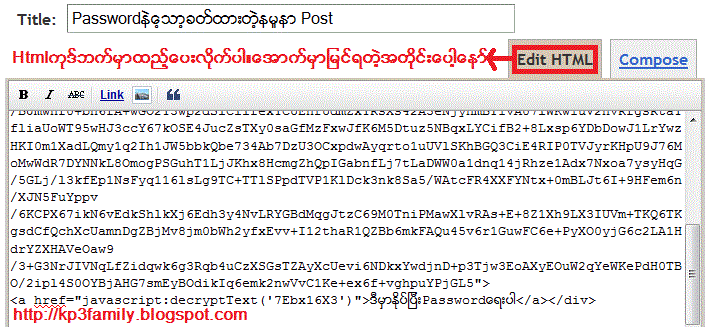
Kp3နည္းပညာ၊၄၇၄၊ဘေလာ့ပိုစ္ေတြကိုသူမ်ားဖတ္မရေအာင္ေသာ့ခတ္နည္း

 အခုတေလာအခ်ိန္မရလို႕နည္းပညာသစ္ေလးေတြတင္ခ်င္ေပမယ့္မတင္ႏိုင္ဘူးျဖစ္ေနတယ္။ေကပီသရီးကိုလာသြားၾကတဲ့ဘေလာ့မိတ္ေဆြေတြ
ကိုလည္းအားနာလွပါျပီ၊ဒါေၾကာင့္က်ေနာ္ဒီေန႕ဘေလာ့အတြက္တကယ့္နည္းပညာသစ္ျဖစ္တဲ့မိမိရဲ႕ဘေလာ့ပိုစ္ေတြကိုPassWordနဲ႕ေသာ့ခတ္တဲ့နည္း
ပညာသစ္ေလးမ်ွေဝေပးလိုက္ပါတယ္။မိမိရဲ႕ပိုစ္ေတြကိုသူငယ္ခ်င္အခ်ိဳ႕ဘဲဖတ္ခိုင္းခ်င္ရင္ေပါ့ေနာ္။Passwordေလးရိုက္ထည့္လိုက္ရင္မိမိဖြတ္ထားတဲ့
ပိုစ္ေလးပြင့္လာလာလိမ့္မည္။မိမိရဲ႕PassWordကိုသူငယ္ခ်င္ရဲ႕အီးေမးလ္ကေနအသိေပးလိုက္ေပါ့ေနာ္။ၾကိဳက္ၾကမယ္လို႕ေတာ့ေမ်ာ္လင့္ပါတယ္၊
ေအာက္မွာထံုးစံတိုင္းနာမူနာသြားၾကည့္လို႕ရေအာင္က်ေနာ္DEMOလင့္ခ္ေလးေပးထားပါတယ္။နမူနာပိုစ္ရဲ႕PassWordကေတာ့kp3ပါသြားဖြင့္ၾကည့္
လိုက္ပါ။ၾကိဳက္သြားမယ္ေနာ္ဟီး...။
ဒီမွာ DEMO နမူနာ Post သြားျပီး Password-kp3ရိုက္ထည့္ျပီးPostကိုၾကည့္လိုက္ပါ။
ပထမဆံုးဒီလင့္ခ္http://www.vincentcheung.ca/jsencryption/ သြားလိုက္ပါတယ္။

Design >>> Edit HTM ေအာက္ကCodeကိုရွာပါ။
]]></b:skin>
ေတြ႕ျပီဆိုရင္ေအာက္မွာေအာက္ကေပးထားတဲ့KP3 PASSWORD PROTECT CODEကိုထည့္ေပးလိုက္ပါ။
<!--KP3 PASSWORD PROTECT CODE --> <script type="text/javascript" src="http://yourjavascript.com/11117261018/kp3family.txt.js"></script>
ေအာက္မွာေသာ့ခတ္ခ်င္တဲ့ပိုစ္တင္နည္းကိုပံုနဲ႕တကြအဆင့္ဆင့္ျပထားေပးပါတယ္။အရွင္းတာရွိရင္Commentsမွာအီးေမးလ္လိပ္စားသို႕မဟုတ္
မိမိရဲ႕ဝဘ္ဆိုက္ဒ္လင့္ခ္ကိုထားသြားပါ။

ပံုမွာအားလံုးနားလည္ေအာင္အဆင့္ဆင့္ျပထားေပးတာပါ။ကိုယ္တိုင္းဝင္ျပီးလုပ္ၾကည့္လိုက္ရင္လြယ္လြယ္ေလးပါ။
 ပံု-၁
 ပံု-၂
 ပံု-၃

 ပံု-၄
 ပံု-၅
 ပံု-၆
 ပံု-၇
 မသိေသးတဲ႔မိတ္ေဆြေတြကိုအသိေပးမ်ွေဝေစခ်င္ပါတယ္၊
ဘေလာ့ဂါမိတ္ေဆြအားလံုးကိုအစဥ္ျမဲခ်စ္ခင္ေလးစားလၽွက္ kp3မိသားစု

Kp3နည္းပညာ၊၄၆၈၊ဘေလာ့လင့္ခ္ေတြေထာက္ရင္ၾကယ္ပံုေလးေတြေပၚေအာင္လုပ္နည္း

ဒီေန႕တင္တာေလးကေတာ့မိမိရဲ႕ဘေလာ့မွာရွိတဲ့လင့္ခ္ေတြကိုMouseနဲ႕ေထာက္ရင္ၾကယ္ပံုေလးေတြေပၚလာေအာင္လုပ္ခ်င္တဲ့ဘေလာ့မိတ္ေဆြေတြ
အတြက္ပါ။သိျပီးၾကတဲ့သူေတြလည္းရွိမယ္ထင္ပါတယ္မသိေသးၾကတဲ့ဘေလာ့မိတ္ေဆြေတြအတြက္ပါ။အခုဟာေလးကသူမ်ားနဲ႕မတူေအာင္လုပ္ထား
ပါတယ္။ၾကိဳက္ၾကမယ္လို႕လည္းေမ်ာ္လင့္ပါတယ္။ကုဒ္ထည့္ပံုထည့္နည္းကလည္းလြယ္ကူျပီးရွင္းပါတယ္။ၾကယ္ပံုေလးကလည္းလွလွေလးပါ။ေအာက္
မွာပံုနဲ႕တကြကုဒ္ေပးထားပါတယ္။အားလံုးနာမူနာၾကည့္လို႕ရေအာင္လည္းက်ေနာ္သံုးျပထားပါတယ္။ဘေလာ့မိတ္ေဆြအားလံုးကိုခင္မင္ေလးစားလွ်က္ပါ။

၁။Design

၂။Edit HTML ကိုသြားျပီးေအာက္ကCodeကိုရွာပါ။
</head>
ေတြ႕ျပီဆိုရင္ေအာက္မွာေအာက္ကCodeကိုထည့္ေပးလိုက္ပါ။
<style>
a:hover { text-decoration:blink; background:url(https://blogger.googleusercontent.com/img/b/R29vZ2xl/AVvXsEgpVV3Hm2QQd-JrsXKUOZE1dNdPsbXxfE1xP6N7jUOS3_b4rppQOh7B23Oy4j5VzOy6epbhdvyV8K4wUGkn-dZwC0yCFtiqIHkHuFAKWpCm9kGOIG_1gouhJJCcxJnxWZJC1DRHvAc2o_I/s1600/blink.gif); }
</style>
မွတ္ခ်က္။ ။ၾကယ္ပံုလင့္ခ္ေနရာမွာမိမိၾကိုက္တဲ့ပံုရဲ႕လင့္ခ္နဲ႕အစားထိုးေပးလို႕ရပါတယ္။

မသိေသးတဲ႔မိတ္ေဆြေတြကိုအသိေပးမ်ွေဝေစခ်င္ပါတယ္၊
ဘေလာ့ဂါမိတ္ေဆြအားလံုးကိုအစဥ္ျမဲခ်စ္ခင္ေလးစားလၽွက္ kp3မိသားစု

Kp3နည္းပညာ၊၄၆၆၊HTML Code မလိုဘဲဘေလာ့မွာ Favicon ထည့္နည္း

 အခုတေလာအလုပ္ေတြအရမ္းမ်ားေနလိုပိုစ္အသစ္နည္းပညာသစ္ေတြတင္ခ်င္တာမ်ားေပမယ့္အခ်ိန္မရတာခြင့္လြတ္ေပးၾကပါလို႕ေျပာပါရေစ။
က်ေနာ္ဒီေန႕တင္မယ့္နည္းပညာသစ္ကေတာ့က်ေနာ္တို႕ဟိုတုန္းကဘေလာ့မွာFaviconထည့္ခ်င္လို႕HTMLကုဒ္ကိုထည့္ပံုထည့္နည္းမသိတာေတြနဲ႕ဒုကၡေရာက္ၾကတယ္။
အခုေတာ့ဘာကုဒ္မွမလိုဘဲနဲ႕ဘေလာ့ရဲ႕Settingကေနလြယ္ကူစြာထည့္လို႕ရပါျပီ။က်ေနာ္ေအာက္မွာပံုနဲ႕တကြျပထားေပးပါတယ္။ဘေလာ့မိတ္ေဆြအားလံုးကိုခင္မင္ေလး
စားလွ်က္Kp3မိသားစု

၁။ Blogger in Draft 
ကိုအရင္ဝင္လိုက္ပါ။Design --> Page Elements ကိုထပ္သြားရင္ေအာက္ပံုမွာျပထားတဲ့အတိုင္းေတြ႕ရပါလိမ့္မည္။Edit ကိုႏိုပ္ျပီးမိမိထည့္ခ်င္တဲ့Faviconပံုကိုထည့္ေပးလုိက္ပါ။

ပံုကိုၾကည့္ရတာသိပ္မျမင္ရရင္ပံုေပၚမွာေနာက္Clickထပ္ႏိုပ္ေပးလိုက္ပါ။


မသိေသးတဲ႔မိတ္ေဆြေတြကိုအသိေပးမ်ွေဝေစခ်င္ပါတယ္၊
ဘေလာ့ဂါမိတ္ေဆြအားလံုးကိုအစဥ္ျမဲခ်စ္ခင္ေလးစားလၽွက္ kp3မိသားစု 

Kp3နည္းပညာ၊၄၆၅။ဘေလာ့ဂါသမားေတြအတြက္အသံုးဝင္တဲ့အခမဲ့ Tools မ်ား

ဒီေန႕တင္တဲ့ပိုစ္ေလးကေတာ့ဘေလာ့ဝါႆနာရွင္ေတြအတြက္အရမ္းကိုအသံုးဝင္တဲ့အခမဲ့EssentialToolsေတြျဖစ္ပါတယ္။ဘေလာ့မွာလိုအပ္တဲ့
ဝဘ္ဆိုက္ဒ္ေတြေပါ့ေနာ္။ၾကိဳက္ၾကမယ္လို႕လည္းေမ်ာ္လင့္ပါတယ္။ဘေလာ့မိတ္ေဆြအားလံုးကိုခင္မင္ေလးစားလွ်က္ေကပီသရီးမိသားစု

 1. Free Code Converter/Phraser
ဒါကေတာ့ phrase Adsense ad code နဲ႕အျခားေသာ HTML/JAVA codesေတြကိုဘေလာ့ေပၚမွာတင္ရန္ကူညီေပးႏိုင္ပါတယ္။
1. http://www.blogcrowds.com/resources/parse_html.php
2. http://www.eblogtemplates.com/blogger-ad-code-converter/
2. Free ClipArt
ဒီေနရာေတြမွာအခမဲ့ clip art images ေတြကိုရွာျပီးသံုးႏိုင္ပါတယ္။
1. http://www.wpclipart.com/browse.html
2.http://free-clipart.net/3. http://office.microsoft.com/en-us/images/
4. http://www.free-graphics.com
3. Icons for RSS Feeds
 RSS feed အတြင္ Icon ေလးေတြယူသံုးခ်င္ရင္။
1. http://www.hongkiat.com/blog/free-rss-feed-icons-the-ultimate-list/
2. http://www.feedicons.com/
3. http://www.toxel.com/design/2008/08/13/collection-of-free-rss-feed-icons/
4. Free Image Watermark
မိမိရဲ႕ဓါတ္ပံုေတြကို online ကေနျပီးအမ်ိဳးမ်ိဳးျပဳျပင္ခ်င္ရင္။
1. http://picmarkr.com/
2. http://www.picture-shark.com
3. http://www.watermarktool.com/
5. Favicon Generator
ဒါကေတာ့ဘေလာ့နဲ႕ဝဘ္ဆိုက္ဒ္အတြက္ favicon လုပ္ရင္ဆိုက္ဒေကာင္းေလး။
1. http://tools.dynamicdrive.com/favicon/
2. http://www.favicon.cc/
3. http://www.degraeve.com/favicon/ (It creates,edit and generate the favicon)
6. Free HTML Tutorial
အေကာင္းဆံုး HTML ကုဒ္ေတြကိုလြယ္ကူစြာသင္ယူခ်င္ရင္.
1. http://www.2createawebsite.com/build/html.html
2. http://www.htmlcodetutorial.com/
3. www.w3schools.com/
7. Online Free File Storage
ဒါေလးကေတာ့ Online ေပၚမွာမိမိရဲ႕ Fileေတြကိုသိမ္းထားခ်င္ရင္ေပါ့ေနာ္။
1. http://filefactory.com/ (free up to 300MB)
2. http://skydrive.live.com/ (25GB)
3. https://www.box.net/ (1GB)
8. HTML Color code picker
ဒါကေတာ့ HTML value of a specific color ေတြေပါ့္ေနာ္
1. http://www.blogger-help.com/2009/02/get-html-color-code-values.html
9. Reveal exact color of HTML color code
အျခားေတာ့ HTML color code e.g. #CCCCCC ေတြကိုရႏိုင္ပါတယ္။
1. http://www.colorcombos.com/CCCCCC-hex-color
10. Social Bookmarking and Sharing
ဒါေလးကေတာ့add social bookmarking နဲ႕ sharing icons အတြက္ပါ။
1. http://addthis.com/
2. http://www.socialmarker.com/
3. http://sharethis.com/
11. Free website statistics
1. http://www.google.com/analytics/index.html
12. Free buttons and logo's
လွလွပပ Buttons ေတြနဲ႕ Logo ေတြအတြက္အသံုးဝင္တဲ့ဆိုက္ဒ္ေကာင္းေလးပါ။
1. http://www.buttonator.com/
2. http://www.simwebsol.com/ImageTool/
3. http://www.mycoolbutton.com/

မသိေသးတဲ႔မိတ္ေဆြေတြကိုအသိေပးမ်ွေဝေစခ်င္ပါတယ္၊
ဘေလာ့ဂါမိတ္ေဆြအားလံုးကိုအစဥ္ျမဲခ်စ္ခင္ေလးစားလၽွက္ kp3မိသားစု 

Kp3နည္းပညာ၊၄၆၄။ဘေလာ့ထဲမွာYoutube သီခ်င္းေတြကို AutoPlay လုပ္နည္း

က်ေနာ္kp3နည္းပညာ၊၄၆၃၊မွာတင္တာတဲ့ဘေလာ့မွာYoutubeVideoတင္နည္းပါ။ဘေလာ့ဂါစေ၇းတဲ့အသိေသးတဲ့ဘေလာ့မိတ္ေဆြသစ္ေတြအတြက္ပါ။ဒါေလးကေတာ့က်ေနာ္တို႕တင္ထားတဲ့ဘေလာ့ကYoutube
သီခ်င္းေတြကိုAutoPlayလုပ္နည္းေလးပါ။ႏိုပ္စ၇ာမလိုဘဲမိမိ၇ဲ႕ဘေလာ့ဝင္တာနဲကဖြင့္ျပီးသားျဖစ္သြားတာေပါ့ေနာ္။ၾကိဳက္ၾကမယ္လို႕ေမ်ာ္လင့္ပါတယ္။က်ေနာ္ေအာက္မွာYoutubeသီခ်င္း၇ဲ႕မူ၇င္းကုဒ္နဲ႕AutoPlay
CODE၂ခုမတူတာျပထားေပးပါတယ္။ဘေလာ့မိ္တ္ေဆြအားလံုးကိုခင္မင္ေလးစားလွ်က္kp3မိသားစု


Youtubeသီခ်င္း၇ဲ႕မူ၇င္းကုဒ္သစ္ေပါ့ေနာ္။အေဟာင္းကုဒ္ကမ်ားပါတယ္။
<iframe width="425" height="349" src="http://www.youtube.com/embed/Azy3WXSjF0o" frameborder="0" allowfullscreen></iframe>
AutoPlayလုပ္နည္းကုဒ္ကေအာက္ကဟာေလးပါ။
<iframe width="425" height="349" src="http://www.youtube.com/embed/Azy3WXSjF0o&autoplay=1" frameborder="0" allowfullscreen></iframe>
သီခ်င္းလင့္ခ္၇ဲ႕ေနာက္မွာ&autoplay=1 ေလးထပ္ထည့္ေပးလိုက္ပါ၇င္၇ပါျပီး။

မသိေသးတဲ႔မိတ္ေဆြေတြကိုအသိေပးမ်ွေဝေစခ်င္ပါတယ္၊
ဘေလာ့ဂါမိတ္ေဆြအားလံုးကိုအစဥ္ျမဲခ်စ္ခင္ေလးစားလၽွက္ kp3မိသားစု

Kp3နည္းပညာ၊၄၆၃။ဘေလာ့ထဲမွာYoutube သီခ်င္းေတြကိုလြယ္ကူစြာထည့္နည္း

အခုတင္တာေလးကေတာ့မသိတဲ့သူေတြမ၇ွိသေလာက္ဘဲထင္ပါတယ္။ဘေလာ့မွာYoutubeသီခ်င္းေတြကိုထားခ်င္တဲ့ဘေလာ့မိတ္ေဆြေတြ
အတြက္ပါ။ဘာျဖစ္လို႕ပိုစ္မ်ားတင္တာလဲဆို၇င္ေတာ့။အခုေနာက္ပိုင္းဘေလာ့ကိုေ၇းလာတဲ့လူသစ္ေလးေတြမ်ားလာလို႕သူတို႕အတြက္၇ည္၇ြယ္ျပီး
မွတင္လိုက္တာျဖစ္ပါတယ္။က်ေနာ္ေအာက္မွာပံုနဲ႕တကြျပထားေပးပါတယ္။ဘေလာ့မိတ္ေဆြအားလံုးကိုခင္မင္ေလးစားလွ်က္ေကပီသ၇ီးမိသားစု


မသိေသးတဲ႔မိတ္ေဆြေတြကိုအသိေပးမ်ွေဝေစခ်င္ပါတယ္၊
ဘေလာ့ဂါမိတ္ေဆြအားလံုးကိုအစဥ္ျမဲခ်စ္ခင္ေလးစားလၽွက္ kp3မိသားစု

Kp3နည္းပညာ၊၄၅၈။ဘေလာ့ Comment Box ကေန၇ာလြတ္ၾကီးကိုျဖဳတ္နည္း

ဒီေန႕တင္တာေလးကေတာ့မိမိ၇ဲ႕ဘေလာ့ပိုျပီးလွပသြားေအာင္ကူညီေပးတဲ့နည္းပညာသစ္ဆိုလည္းမမွားပါဘူး။ဒီကြန္မင့္Boxေအာက္ကအကြက္က
ေန၇ာအက်ယ္ၾကီးျဖစ္ေနေတာ့မိမိ၇ဲ႕ဘေလာ့ဝဘ္ဆိုက္ဒ္ကသိပ္မလွေတာ့ဘူးေပါ့ေနာ္။ဒါေၾကာင့္CommentBoxေအာက္ကေန၇ာအလြတ္ကိုျဖုတ္လိုက္
၇င္မိမိ၇ဲ႕ဘေလာ့ကဝဘ္ဆိုက္ဒ္ကေတာ္ေတာ္ေလးလွပသြားေစပါတယ္။ၾကိုက္ၾကမယ္လို႕လည္းေမ်ာ္လင့္လွ်က္ဘေလာ့မိတ္ေဆြအားလံုးကိုခင္မင္ေလး
စားလွ်က္ေကပီသ၇ီးမိသားစု။ေအာက္ပံု


ၢDesign>>>Edit Html>>>Expand Widget Templates ကိုအမွန္ျခစ္ေပးလိုက္ပါ။ေအာက္ကCodeကို၇ွာပါ။
<a expr:href='data:post.commentFormIframeSrc' id='comment-editor-src'/>
ေတြ႕ျပီဆို၇င္အေပၚကကုဒ္၇ဲ႕အဆက္အတိုင္းေအာက္မွာျပထားပါတယ္။ေအာက္ကကုဒ္ကိုျပန္ၾကည့္လိုက္ပါ။
<a expr:href='data:post.commentFormIframeSrc' id='comment-editor-src'/>
<iframe allowtransparency='true' class='blogger-iframe-colorize blogger-comment-from-post' frameborder='0' height='410' id='comment-editor' name='comment-editor' src='' style='display: none' width='100%'/>
<b:else/>
<h4 id='comment-post-message'><data:postCommentMsg/></h4>
<p><data:blogCommentMessage/></p>
<data:blogTeamBlogMessage/>
<a expr:href='data:post.commentFormIframeSrc' id='comment-editor-src'/>
<iframe allowtransparency='true' class='blogger-iframe-colorize blogger-comment-from-post' frameborder='0' height='410' id='comment-editor' name='comment-editor' src='' width='100%'/>
မွတ္ခ်က္။height=410ဆိုျပီး၂ခု၇ွိပါတယ္။ဥပမာ=၂၅ဝ-၂၆ဝအျဖစ္ေျပာင္းေပးလိုက္ပါ။မိမိ၇ဲ႕ဘေလာ့နဲ႕ကိုက္ညီေအာင္ေျပာင္းေပးလိုက္ပါ။

မသိေသးတဲ႔မိတ္ေဆြေတြကိုအသိေပးမ်ွေဝေစခ်င္ပါတယ္၊
ဘေလာ့ဂါမိတ္ေဆြအားလံုးကိုအစဥ္ျမဲခ်စ္ခင္ေလးစားလၽွက္ kp3မိသားစု
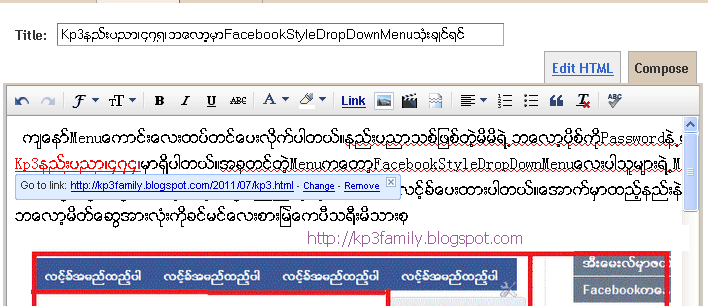
Kp3နည္းပညာ၊၄၅၆။ပိုစ္ေခါင္းစဥ္ေအာက္မွာAuthor,အခ်ိန္,LabelsIconထားနည္း

ဒီေန႕တင္တာဒါနဲ႕ဆိုရင္ပိုစ္၂ခုေျမာက္ေပါ့ေနာ္။၂ခုလံုးကလည္းနည္းပညာသစ္လို႕ေျပာရင္ရပါတယ္။ဒါေလးကေတာ့မိမိဘေလာ့ပိုစ္ေခါင္းစဥ္ေအာက္
မွာAuthor,အခ်ိန္နဲ႕LabelsေတြကိုIconေလးနဲ႕ေပၚေအာင္လုပ္နည္းေလးပါ။ၾကိဳက္ၾကမယ္လို႕ေမ်ာ္လင့္ပါတယ္။က်ေနာ္ေအာက္မွာပံု၂ခုႏိွုင္းယဥ္ထားေပး
ပါတယ္။ဘေလာ့မိတ္ေဆြအားလံုးကိုခင္မင္ေလးစားလွ်က္ေကပီသရီးမိသားစု


ေအာက္ကကုဒ္ကိုရွာပါ။ေတြ့ျပီဆိုရင္ေအာက္မွာေအာက္ကကုဒ္ကိုထည့္ေပးလိုက္ပါ။
<div class='post-header-line-1'>
ေတြ့ျပီဆိုရင္ေအာက္မွာေအာက္ကကုဒ္ကိုထည့္ေပးလိုက္ပါ။
<font style='background:transparent url(https://blogger.googleusercontent.com/img/b/R29vZ2xl/AVvXsEiIYStyXlNaPtfbeRBblWauuACkRWNr2UHmqJM3weJ08F_wKKX4jrhLBOaw92-Z__sT8K-jkHzoUGwYvJmOqZWjpObAgU_ocGft8us9v2IKb-c_e49KrNV78tvpViIU2bOXkjgsx7GZxkg/s1600/author.png) no-repeat scroll top left;padding-left:25px;font-size:11px;'><data:post.author/></font>  | <font style='background:transparent url(https://blogger.googleusercontent.com/img/b/R29vZ2xl/AVvXsEjWHH_yRCitfTgxux-iP6PFbOEXwg3oZO9JzPhT55OkAmbVeVytN11Gl1-7U2dbFOjoesHBnIgk7_SA1FQX0dVCs-tlfMHJpZMHDcGQ1iQDp4BAV9JyU1OYmdV1ws-wENmB56Qp_yZGAzc/s1600/calendar.gif) no-repeat scroll top left;padding-left:25px;font-size:11px;'><data:post.timestamp/></font>  | <font style='background:transparent url(https://blogger.googleusercontent.com/img/b/R29vZ2xl/AVvXsEiFAtjpZR9yZliO7RxSxbd4JAg6K8hyphenhyphenRPQeEVxboYZ-NWPzJSswEb2RzsOHHTV5UCrWpCaM9kMbNGLfJvyvk_Noblw3vRpQPKSG-q1dP59sm2pwqy0lIL1yi0VUylwzhF2okf8Bdha9CR8/s1600/icon_tags.png) no-repeat scroll top left;padding-left:25px;font-size:11px;'><b:if cond='data:post.labels'>
    <b:loop values='data:post.labels' var='label'>
    <a expr:href='data:label.url + &quot;?max-results=8&quot;' rel='tag'><data:label.name/></a>
    <b:if cond='data:label.isLast != &quot;true&quot;'>|</b:if>
    </b:loop>
    </b:if></font><a href='http://www.spiceupyourblog.com'><img alt='Best Blogger Tips' src='https://blogger.googleusercontent.com/img/b/R29vZ2xl/AVvXsEgIAEtyCYBgPN9U6Gnk_-5vw9EyS5NrR3Qsi0s89uxGfYJa9J2isKY54XzzAgCC8FqDVHaEu5uQghyphenhyphenYLwZ9QfevYRZk0EuO58lIOADJapXYt3Y87-x_BCq0R8kBDdniEEHYsBJaAaSq8K4_/s1600/best+blogger+tips.png'/></a>
Save Tamplate ႏိုပ္လိုက္ပါ။ျပီးပါျပီ၊မိမိရဲ႕ပိုစ္ေခါ္းစဥ္ေအာက္ကိုျပန္ၾကည့္လိုက္ပါအရမ္းလွပသြားလိမ့္မည္။

မသိေသးတဲ႔မိတ္ေဆြေတြကိုအသိေပးမ်ွေဝေစခ်င္ပါတယ္၊
ဘေလာ့ဂါမိတ္ေဆြအားလံုးကိုအစဥ္ျမဲခ်စ္ခင္ေလးစားလၽွက္ kp3မိသားစု

Kp3နည္းပညာ၊၄၄၈။ဘေလာ့မွာ Labels ေတြကို Animated Effect လုပ္နည္း

အခုထပ္တင္လိုက္တာကေတာ့မိမိဘေလာ့ကLabelsေတြကိုဘေAnimatedEffectနဲ႕လုပ္ခ်င္တဲ့ဘေလာ့မိတ္ေဆြေတြအတြက္ပါ၊ေနာက္တစ္မ်ိဳးက်ေနာ္တင္
ဖူးတဲ့ပိုစ္ရွိပါတယ္မိမိရဲ႕ဘေလာ့ကလင့္ခ္ေတြကိုAnimatedEffectလုပ္နည္းေလးပါ၊၊အရမ္းလည္းလြယ္ကူပါတယ္ၾကိဳက္ၾကမယ္လို႕လည္းေမ်ာ္လင့္ပါတယ္။
ေအာက္မွာပံုနဲကတကြလက္ေတြ႕သံုးျပထားပါတယ္။ဘေလာ့မိတ္ေဆြအားလံုးကိုခင္မင္ေလးစားလွ်က္ေကပီသရီးမိသားစု

ေအာက္ကCodeကိုရွာပါ။
</head>
ေတြ႕ျပီဆိုရင္ေအာက္မွာေအာက္ကCodeကိုထည့္ေပးလိုက္ပါ။
<!-kp3နည္းပညာ--><script src='http://ajax.googleapis.com/ajax/libs/jquery/1.5.1/jquery.min.js' type='text/javascript'>
</script>
<script type='text/javascript'>
var dur = 450;
$(document).ready(function() {
$('a.linknudge, .Label ul li a').hover(function() {
$(this).animate({
paddingLeft: '20px'
}, dur);
}, function() {
$(this).animate({
paddingLeft: 0
}, dur);
});
});</script><!--End Animated Label Links For Blogger http://www.kp3family.blogspot.com-->
Save Tamplate ႏိုပ္လုိက္ပါျပီးပါျပီ။ ။ ။

မသိေသးတဲ႔မိတ္ေဆြေတြကိုအသိေပးမ်ွေဝေစခ်င္ပါတယ္၊
ဘေလာ့ဂါမိတ္ေဆြအားလံုးကိုအစဥ္ျမဲခ်စ္ခင္ေလးစားလၽွက္ kp3မိသားစု

Kp3နည္းပညာ၊၄၄၇။ဘေလာ့မွာSimple Print Friendly နဲ႕ PDF Buttons ေလးထားခ်င္ရင္

ဒီေန႕တင္တဲ့ပိုစ္ေလးကလည္းအသစ္ေလးပါ။ဘေလာ့မွာSimplePrintFriendlyနဲ႕PDFButtonsေလးထားခ်င္တဲ့ဘေလာ့မိတ္ေဆြေတြအတြက္ပါ။ေအာက္မွာ
ပံုတဲ႕တကြျပထားေပးပါတယ္။ၾကိဳက္ၾကမယ္လို႕လည္းေမ်ာ္လင့္ပါတယ္အရမ္းလည္းေကာင္းပါတယ္။သြားၾကည့္လို႕ရေအာင္Demoလင့္ခ္ေပးထားပါတယ္။
မိမိၾကိဳက္တဲ့Buttonထားလို႕ရပါတယ္၊အမ်ိဳးမ်ိဳးရွိပါတယ္မူးရင္းလင့္ခ္ကိုသြားျပီးကိုယ္ၾကိဳက္တာယူသံုးလိုက္ပါ။

ဒီမွာသြားၾကည့္လိုက္ပါ။

ေအာက္ကCodeကိုရွာပါ။
<data:post.body/>
ေတြ႕ျပီဆိုရင္ဒီမူရင္းဆိုက္ဒ္ကိုသြားျပီးမိမိၾကိဳက္တဲ့Buttonကိုေရြးျပီးရင္ေအာက္မွာမူရင္းဆိုက္ဒ္ကေပးထားတဲ့Codeကိုထည့္ေပးလိုက္ပါ။
ေအာက္ပံုကိုၾကည့္ပါ။
မသိေသးတဲ႔မိတ္ေဆြေတြကိုအသိေပးမ်ွေဝေစခ်င္ပါတယ္၊
ဘေလာ့ဂါမိတ္ေဆြအားလံုးကိုအစဥ္ျမဲခ်စ္ခင္ေလးစားလၽွက္ kp3မိသားစု

Kp3နည္းပညာ၊၄၄၄၊။ဘေလာ့ဂါ Officer ရဲ႕ဝန္ေဆာင္မူနည္းပညာသစ္Dynamic Views ၅ခု

ဒီေန႕တင္တဲ့နည္းပညာေတာ့ဘေလာ့Officerရဲ႕နည္းပညာသစ္ေလးပါ။ဘေလာ့ေရးတဲ့သူေတြတိုင္းေတြ႕ၾကမွာပါစတင္တာဒီေန႕နဲ႕ဆိုရင္၂ရက္ေလာက္
ဘဲရွိပါေသးတယ္။မိမိရဲ႕ဘေလာ့ကိုDynamicViews၅ခုသံုးျပီးၾကည့္လို႕ရပါျပီ။အရမ္းလဲေကာင္းပါတယ္က်ေနာ္ေအာက္မွာနာမူနာလင့္ခ္
ေလးေတြးေပးထားသလိုပံုနဲ႕တကြျပထားေပးပါတယ္။DynamicViews၅ခုျဖစ္တဲ့Flipcard၊Mosaic၊Sidebar၊Snapshot၊Timeslideပံုစံေတြနဲ႕ေပၚေအာင္
မိမိရဲ႕ဘေလာ့ပိုစ္ေတြကိုတမ်ိဳးေျပာင္းၾကည့္လို႕ရပါျပီ။

ဒီDynamic Views ၅ခုကိုအသံုးျပဳလုပ္ရေအာင္မိမိဘေလာ့Settingကိုျပန္ၾကည့္ပါ။Site Feed>>>မွာFullဆိုျပီးေျပာင္းေပးလိုက္ပါ။ေအာက္ပံု


ေအာက္မွာပံုနဲ႕တကြသြားၾကည့္လင့္ခ္မ်ား

၁။Flipcard ပံုစံ http://kp3family.blogspot.com/view/flipcard

၂။Mosaic ပံုစံhttp://kp3family.blogspot.com/view/mosaic

၃။Sidebar  ပံုစံ http://kp3family.blogspot.com/view/sidebar 

၄။Snapshot  ပံုစံ http://kp3family.blogspot.com/view/snapshot

၅။Timeslide  ပံုစံ http://kp3family.blogspot.com/view/timeslide
ေအာက္မွာေပးထားတဲ့လင့္ခ္ေတြမွာနာမူနာသြားၾကည့္လိုက္ပါ။
Flipcard ပံုစံၾကည့္ခ်င္ရင္- http://kp3family.blogspot.com/view/flipcard
Mosaic  ပံုစံၾကည့္ခ်င္ရင္- http://kp3family.blogspot.com/view/mosaic
Sidebar  ပံုစံၾကည့္ခ်င္ရင္-http://kp3family.blogspot.com/view/sidebar
Snapshot  ပံုစံၾကည့္ခ်င္ရင္-http://kp3family.blogspot.com/view/snapshot
Timeslide  ပံုစံၾကည့္ခ်င္ရင္-http://kp3family.blogspot.com/view/timeslide

မွတ္ခ်က္၊၊။။http://kp3family.blogspot.comေနရာမွာမိမိရဲ႕လင့္ခ္ေတြနဲ႕အစားထိုးေပးလိုက္ပါ။

 မသိေသးတဲ႔မိတ္ေဆြေတြကိုအသိေပးမ်ွေဝေစခ်င္ပါတယ္၊
ဘေလာ့ဂါမိတ္ေဆြအားလံုးကိုအစဥ္ျမဲခ်စ္ခင္ေလးစားလၽွက္ kp3မိသားစု